AB HEUTE : DAS NEUE NEON NIGHT PACK IST ONLINE !
Greenscreen einstellungen
GREENSCREEN in OBS
Du hast hier eine solide Grundeinstellungen für deine OBS Greenscreen Funktion.
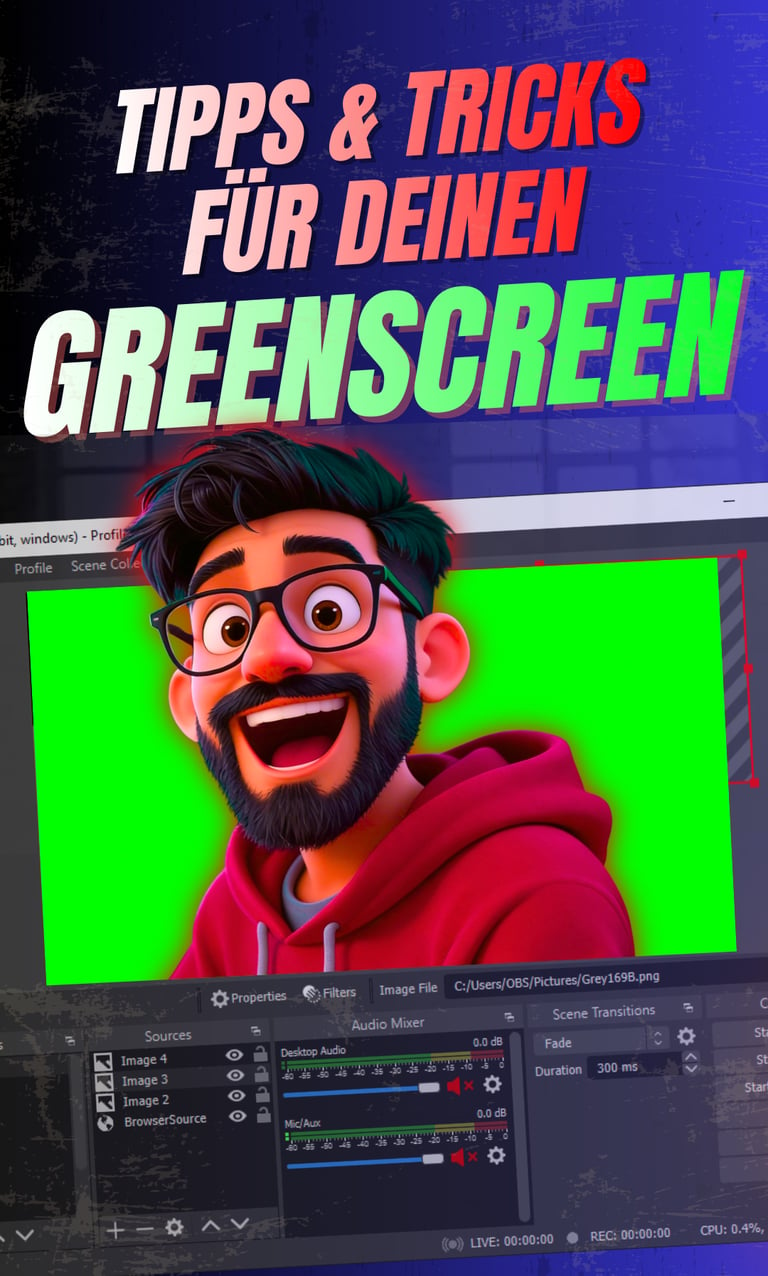
Ein richtig eingestellter Greenscreen macht deinen Stream sofort professioneller.
Hier sind die exakten OBS-Einstellungen, die fast alle großen Streamer nutzen: OBS Greenscreen Einstellungen:
1. Rechtsklick auf deine Kamera → „Filter“
2. → „+“ klicken → „Chroma Key“
3. Einstellungen: • Similarity: 400–450 • Smoothness: 80–120 • Key Color Spill Reduction: 80–100 • Opacity: 100 • Contrast: 0 • Brightness: 0 • Gamma: 0
Wichtig zusätzlich:
• Gleichmäßiges Licht auf den Greenscreen
• Kein Schatten hinter dir
• Mindestens 50–100 cm Abstand zum Greenscreen
• Besser 2 Lichtquellen statt 1
Das sind genau die Einstellungen, die den Unterschied zwischen „Anfänger“ und „Profi-Look“ machen. —
Die meisten Streamer haben aber noch ein zweites Problem: Der Stream sieht gut aus – aber die Clips danach bringen kein Wachstum, weil sie nicht optimal geschnitten sind. Genau dabei helfe ich Streamern.
Ich schneide Clips so, dass sie auf TikTok, Reels und Shorts wirklich Reichweite bringen.
Kontakt
info@streameinfach.de
Über Uns
Ressourcen
Guides
Termin buchen